ソフトバンクwi-fiスポット(無料)で、何度やっても認証エラー。
wifiに繋がらない!0001softbankに接続できない!使えない!
という状態から抜け出した方法をご紹介いたします!
Wifi設定など、あらゆる設定を見直す
先日、SoftbankのiPhoneを購入しました。
で、ちょっと楽しみにしていたのが「お父さんマークのソフトバンクWi-Fiスポット」。
(0001softbank とか 0002softbank って言う無料スポットね)
早速iPhoneに、Wi-Fiスポットで使えるようにする設定やメール設定を、一気に手間いらずでやってくれる「一括設定」を完了させたあと(下記にやり方書きました)、wifiスポットへ出掛けてみることに。
しかし、繋がらない。
一括設定を入れ直しても繋がらない!
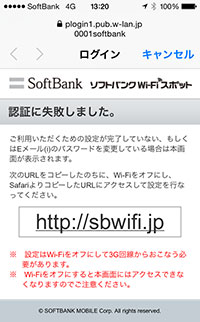
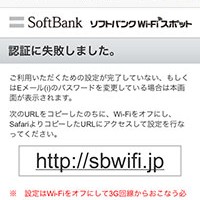
ログイン画面に表示されるのは、
「認証に失敗しました。ご利用いただくための設定が完了していない、もしくはEメール(i)のパスワードを変更している場合は本画面が表示されます。」
という文章だけ。
ちなみに試みたのは、基本的なこの手順↓
(普通なら出来るはず。。。なんだそうです)
- Wi-Fiをオフにする
「設定」→「wifi」→「wifiをオフに」
(緑から白へチェンジ)
- プロファイルの一括設定を削除
「設定」→「一般」→「プロファイル」→「一括設定」→「プロファイルを削除」を押す
- 「設定」→「Safari」→「Cookieをブロック」→「アクセス中のWebサイトのみ許可」「訪問したWebサイトを許可」「常に許可」のどれかを選択
-
iPhoneのSafariを立ち上げ、「ソフトバンクモバイル」の公式サイトへ
(以前は「My SoftBank」にリンクが有ったのですが、2015年1月現在、一括設定のリンクが見当たりませんでした。今はソフトバンクモバイルの方が良いみたい)
- 右上の「メニュー」を押す
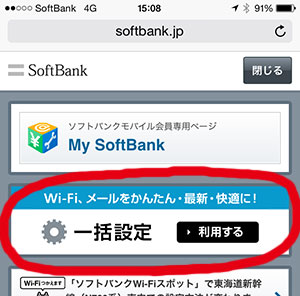
- 「Wi-Fi・メールをかんたん・最新・快適に!一括設定を利用する」というボタンを押す
-
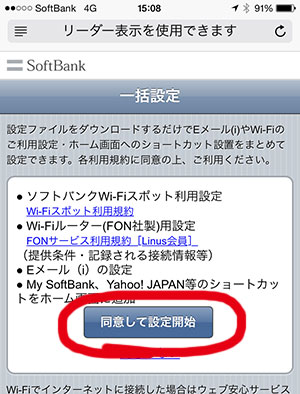
「同意して設定開始」のボタンを押す
(ソフトバンクWi-Fiスポット利用設定、Wifiルーター FONの設定、@i.softbank.jpのメール設定などを一括で設定してくれるボタンです。My Softbankやメニューリストのアプリ、Yahoo!アプリも勝手に追加されます)
注意:Wi-fiがオフ(=4Gか3G回線を利用)じゃないと先に進めません
-
同意すると、SMSに認証用のメールが届くので、メッセージアプリを開き、「157」(ソフトバンク)から来たSMSを開ける。
そして、そこに記載されている、「同意して設定」のすぐ下にあるURLを押す
- 一括設定の画面に切り替わるで右上の「インストール」ボタンを押す
- パスコードを入力します
- ルート証明書や、未署名のプロファイル(このプロファイルは署名されていません)、という警告画面が出ますが、構わず「インストール」を押す
- フルネームを入力し、次へ。
- インストール完了。
完了を押します。
- 「設定」→「Wi-fi」→「Wi-fi」をオンに
(白から緑に)
- ネットワークを選択から「0001softbank」を選ぶ
すると無事、つながるはず。。。なんだけど、ダメ〜!!
ソフトバンクのショップ(2カ所)や、Softbankサポートに聞いて設定を見てもらいましたが、「普通はこれで繋がるはずです。これ以上は分かりません。原因不明です」・・・とのこと。
とほほ
ひとまずここで、接続に成功した方はおめでとうございます。
ここから先の対処方法は読む必要はございません。
ソフトバンクの無料Wi-Fiを「難なく」楽しめて羨ましい限りです!
で、ソフトバンクの方々にも分からなかった「無料Wi-Fi使えない問題・接続エラー」を、自力で解決すべく、怪しいと思われる設定をあれやこれやバリエーションを変えて、色々試してみました。
フルネームが怪しい?
まずは、12.のフルネーム入力について。
「メールの差出人になる名前(漢字)」、「メールアドレスをそのまま(英数字と記号)」など、複数の情報があったので、どちらも試してみました
→ 結果、どちらも接続不可でした。
もしや? と思って「外字を含んだ私のフルネーム」を入力してみるも、これも接続エラー。
(ちなみに私のフルネームは「髙」という外字を含んでいます。ソフトバンクの契約書にはこの文字を記入しました。「髙」←高いという字の外字で、口がハシゴになってます。でもこれは関係なかった)
結論を言うと、フルネームは何でも良いようです。
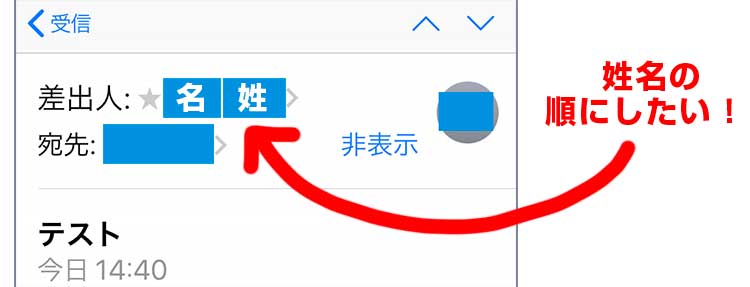
(ちなみに私は、メールの差出人として表示される漢字フルネーム〈姓と名の間のスペースなし、外字なし〉を使っています)
Cookieとデータを削除に注意
それと、こちらの情報から「設定」→「Safari」→「Cookieとデータを削除」してはいけないということだったので、そこは触らないように・・・したんですけど、これでも繋がらない。
こんな風に色んなパターンを試しながら、20〜30回はプロファイルの一括設定を入れ直すという地道な時間が過ぎていき。。。
それでもwifiに繋がらないので・・・
行き詰まった挙げ句、とうとう、iPhoneを工場出荷状態へ戻すことにしました。
(iOSソフトウェアの復元)
手順は、
バックアップが不要な場合
iPhoneを使い始めたばかりの人、又は機種変更にあたりバックアップを行ったばかりで、今、このiPhoneに入ってる情報は消えてしまっても構わない場合
-
iPhoneをリセットする
設定→一般→リセット→すべてのコンテンツと設定を消去→パスワード入力→iPhoneを消去
- 初期化が終わると、「こんにちは」に始まり設定画面が現れるので指示どおり設定。
「新しいiPhoneとして設定」を選びます。
バックアップが必要な場合
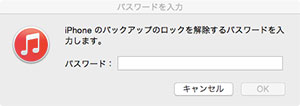
- iPhoneをバックアップ やり方
- iTunesで、iPhoneを自動的に同期しない設定にする Windows Mac
- パソコンやマックに、iPhoneをUSBでつなぐ
- iPhoneを初期化する(iOSソフトウェアの復元)やり方
- 新しいiPhoneとして設定する
- iPhoneが初期化される
これでiPhoneが工場出荷状態に戻りました。
バックアップが必要な場合、上記方法のほか、Wi-Fiが家にあれば、iCloudでバックアップする方法もありますね。
本当は、それまで使っていたiPod touchの情報を引き継ぐため「バックアップから復元」を選びたかったのですが、とりあえず「新しいiPhone」として、wifiスポットにつながるのか試してみました。(一括設定はもう一度入れ直しました)
すると、無事、繋がりました!!(初めて)
ぬか喜びだった
しかーし!喜んだのもつかの間、バックアップから復元したら、また繋がらなくなってしまいました。
どうやら、バックアップファイルの何かが影響してるみたい。
特定できないけど。。。
手動でiPhoneにアプリなどを戻す。でもデメリットも。。。
ということで、再び工場出荷状態に戻し、今度は「バックアップから復元」はせずに、もう一度「新しいiPhone」として起動。アプリやミュージックなどを個別に選択し、1つ1つ手動でiPhoneに戻すことにしました。
ここで結論を言うと、個別に復元したことで、無事にwifiスポットでの接続は成功しています。
でも、デメリットが!
アプリ内で保存しているデータが無くなってしまうのです。
学習アプリだと学習履歴、ゲームアプリだとゲームの進捗、ID・パスワード管理アプリだと記録しているデータ・・・などです。(クラウドに保存できるタイプは除く)
iTunesの保存ファイルを覗いてみましたが、詳しくないので記録されてるデータがどれだかまでは分かりませんでした。
もう面倒になってしまって、学習履歴は諦め、テキストデータはなるべくiCloudで管理できるアプリにデータをコピペ。
CSVで書き出せるものは保存してメールで送っておいたり、ID・パスワード管理も1画面ごとにデジカメに取っておいたり・・・。
(あとで手入力するため。セキュリティのため紙にメモするか、ネットに繋がらないデジカメでメモ代わりに画面を撮影しました。入力が済んだらデジカメの画像はすぐ削除するなど。。。)
とまあ、こんな感じで重要なデータはすべて復帰できるように準備したあと、アプリやミュージックなどを個別に選択して、手動で復元しました。
やり方は、
-
iTunesで、iPhoneを自動的に同期しない設定にする
「iTunes」→「環境設定」→「デバイス」→「iPod、iPhone、およびiPadを自動的に同期しない」にチェックを入れる
Windows Mac
- パソコンにiPhoneをUSBでつなぐ
- アプリケーションをiPhone、iPod touch、iPadに1つ1つ手動で選び追加する Windows Mac
- アプリと同じ要領で、ミュージックなども手動で追加する
私はこの方法で、無事、ソフトバンクwifi無料スポットに繋げることができました!!
もちろん、ここまでやらなくても、途中の段階で接続に成功する人も沢山いらっしゃるようですが。。。
あらゆる方法を試したけど、何十回やっても接続エラー、認証エラー、Wi-Fiスポットに繋がらない!という方はどうぞお試しくださいませ。
クラウドでデータ管理する大切さに気づく
今回の件で、クラウドでデータを管理することの重要性に気付かされました。
元データが残った状態だったことで、メモするなり、保存するなりの対応が出来ましたが、めっちゃ面倒くさい!
それに、iPhoneを無くしたり壊れたり、データが突然消失!ってことも考えなくちゃいけないし。。。
今まで、ID・パスワードをクラウドで管理することに不安を感じていた私ですが、信頼性の高いサービスを本気で検討しようと心に決めた今回の出来事でした。